Skip to content

📝 Blog

Un magnifique skate fait maison !

Alors qu'il aime utiliser des trotinettes depuis des années, mon fils s'est pris de passion pour le skateboard.
Il a d'abord étrangement commencé par un Waveboard, un truc du genre de celui ci :

Il a très vite maîtrisé la bête et s'est mis à s'en servir même comme moyen de transport.
Mais ce n'est pas ce qui est le plus adapté pour des trajets.

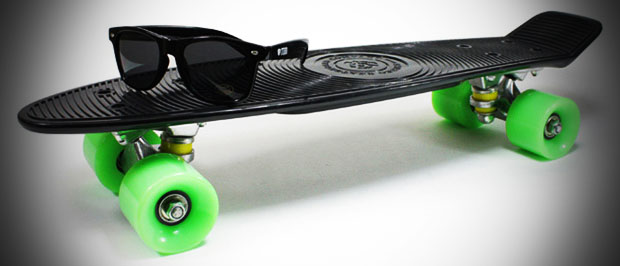
Alors vint la recherche du skateboard. A l'issue d'un voyage de sa sœur, il s'est fait ramener une sorte de Penny board.
Le diable est dans les détails dit on, toujours est il qu'une autre passion s'est associé à celle ci : Youtube.
Pour être précis, des Youtubeurs faisant un tas de trucs de dingues sur des trampolines (sport préféré de junior avec le skate maintenant).

Ces gentils dingos ont également parfois le gout du skate : de fil en aiguille, il a fini par trouver des tonnes de vidéos de fous essayant de skater des objets non prévus comme des chariots à plantes ou des caddys recyclés.

Comme j'ai du lâcher un malheureux "ils pourraient au moins travailler une vraie planche en bois" j'ai rapidement constater que la playlist Youtube de la TV avait une belle liste de consultations de bricoleurs de skates DIY.

Ca va, il reste du monde pour suivre la suite ? :)
Parce que du coup, voilà la partie la plus intéressante : j'ai donné le feu vert et nous voilà partis pour construire un skate maison.

Comme notre beau pays est devenu une misère pour se fournir en vraies planches (je suis preneur de toute adresse vendant des planches pour des particuliers à des tarifs raisonnables, toute essence de bois confondues) le projet a failli capoter.

Mais visiblement, junior avait une féroce envie de le fabriquer ce skate.
Et j'ai eu droit à une série de tutos pour faire une planche à partir de contreplaqué.

Vu la motivation, j'ai bien du dire GOOOO ! :)

L'ensemble de ce que l'on a fait est consultable sous la forme d'un album et je compléterai avec plus de détails sur ce blog pour ceux qui le souhaitent.

Micro:bit et Codebug : les cartes de découverte sont là !

Bonjour à tous !

J'ai fait une petite vidéo avec la carte CodeBug.
J'aime bien sa forme et son environnement est plus abouti pour le moment que celui de la Micro:bit.

J'avais également fait un petit tour en vidéo de la carte Micro:bit.

Au final, il y a quand même plus de possibilité avec la Micro:bit de part les composants déjà présents.
L'appui d'un ensemble d'acteur derrière ce projet issu de la volonté du gouvernement anglais devrait jouer en faveur de la Micro:bit

Mais je ferai encore quelques jolis projets avec mes 2 CodeBug, elles sont tellement mignonnes :)

Découvrons la Micro: bit

La Micro:bit, qu'est ce que c'est ?

Ce petit carré équipé de leds et de boutons est issu d'un programme éducatif mené par la BBC an Angleterre.
Le partenariat a abouti à cette carte programmable qui sera distribué aux écoliers anglais.

Toutes les informations sont disponibles sur un site dédié
Personnellement, j'ai acheté le mien sur Pihut mais il est disponible par d'autres boutiques et je ne suis affilié à personne ;)

Que faire avec ?

Le Micro:bit est vraiment pour tout âge. La preuve, @k33g_org a même installé de quoi coder directement en Javascript avec Espruino

Mais dès le départ, sans rien avoir d'autre que son ordinateur et la carte micro:bit, vous pouvez coder simplement et en ayant le choix.

Pour ce premier article, je vais vous montrer l'utilisation de Code Kingdoms Javascript.

Codons !

Pour montrer à @k33g_org que nous pouvons faire le même programme que lui, lancez votre navigateur (dans mon cas, Chrome sous Linux) et allez à la page rassemblant les choix pour coder le micro:bit.

Choisissez la première option : Code Kingdoms Javascript.

L'écran que vous allez voir est découpé en 3 zones :

  • la première à gauche rassemble les petits blocs qui vous servirons à coder. Il y a différentes catégories pour accéder aux leds, au valeurs du compas...
  • la partie centrale accueillera votre programme
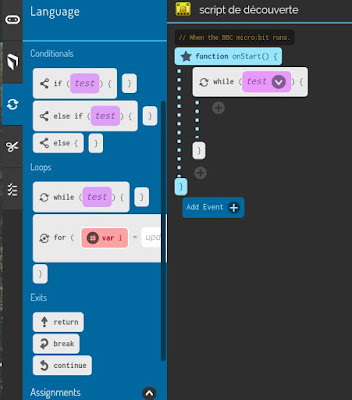
  • à droite le simulateur de Micro:bit permettant de voir le résultat avant de l'envoyer à la carte Commencez par ajouter un bloc While qui va représenter le fait que nous allons faire toujours la même succession de commandes, encore et encore.

Pour que la boucle soit continue, cliquez sur le mot Test entre parenthèses et choisissez True (vrai en anglais).

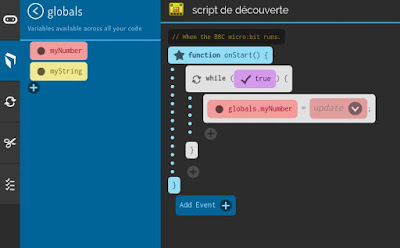
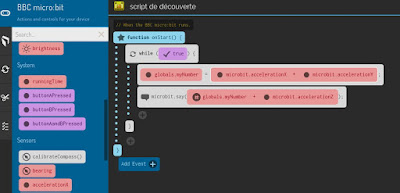
Ajouter à l'intérieur de ce bloc While la série de commandes suivantes :

=> Mynumber

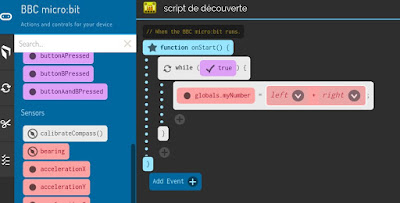
=> cliquez sur Update et choisissez Left+Right

=> Mettez accelerationX dans Left et accelerationY dans Right

=> ajouter un bloc Say

=> Cliquez sur Value, choisissez #Number puis cliquez sur Number et choisissez Left+Right

=> Cliquez sur Left et choisissez Number dans la section Globals en bas, puis ajoutez accelerationZ dans Right

=> ajoutez un bloc Wait, cliquez sur Milliseconds et saisissez 500

Et voilà, je sais que ça ne fais rien de très utile en soit, mais c'était pour l'exemple ;)
Vous pouvez cliquer sur RUN et bouger la souris dans le simulateur.

Si cela ne fonctionne pas et que vous avez un doute sur le code, cliquez tout en bas sur le rond le plus à droite en bas, à côté du logo CK.
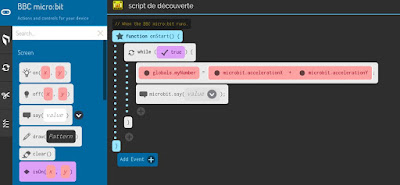
Le texte du code doit être le suivant :

// When the BBC micro:bit runs.
function onStart(  ) {
    while (true) {

        globals.myNumber = microbit.accelerationX + microbit.accelerationY;
        microbit.say(globals.myNumber + microbit.accelerationZ);
        wait(500);

    }


}

Mais ce n'est pas suffisant.

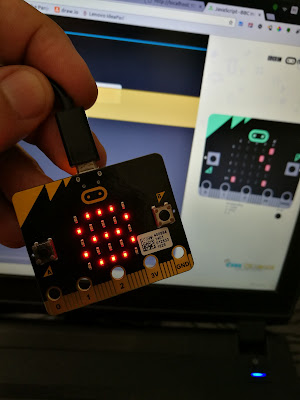
Branchez votre Micro:bit sur un de vos ports USB.

Cliquez sur COMPILE et sauvegardez votre fichier .hex

Vous n'avez plus qu'à copier ce fichier xxx.hex dans le disque appelé MicroBit qui doit être apparu dans votre navigateur de fichier.

Tadaaamm

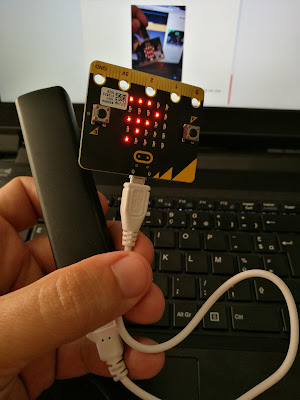
et comme on doit finir comme @k33g_org branchons le tout seulement sur une batterie externe ;)

Si ça vous a plu, je peux écrire d'autres articles avec de vrais objectifs à programmer ;)

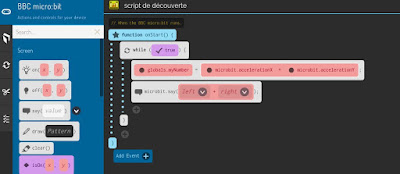
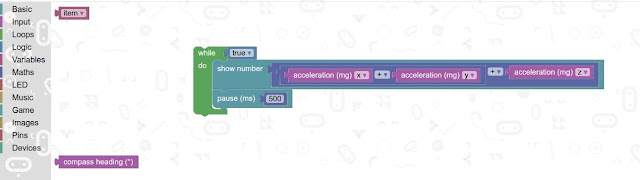
Petit bonus de dernière minute : le même programme avec Block Editor

Pico-8 : premiers pas 4

Passons à la quatrième étape de ce petit tour de Pico-8.

Nous allons aujourd'hui faire en sorte que le Blob ait sa fonction create_blob qui retourne un objet blob lui même.
L'idée est de pouvoir créer à la chaîne des Blob.

Du coup, l'initialisation se fera de cette façon :

function _init()
    cls()
    blob=create_blob(60,60,20,8,3)
end

Et la fonction modifiée sera maintenant :

function create_blob(x,y,max,r,color)
    baby={}
    baby.x=x
    baby.y=y
    baby.max=max
    baby.r=r
    baby.color=color
    baby.draw=function()
        circ(baby.x,baby.y,baby.max,baby.color)
        circfill(baby.x,baby.y,baby.r,baby.color)
    end
    return baby
end

Nous y créons un objet baby que nous construisons puis à l'aide du mot clé return, nous renvoyons cet objet à celui qui nous a appellé.

Rien de sorcier non ?
Je suis sûr qu'on va continuer comme ça.
La prochaine étape sera un peu plus conséquente.

Pico-8 : premiers pas 3

Toujours là ?
Bien, aujourd'hui, nous allons ajouter quelque chose de bien pratique à notre Blob.
On va lui donner une fonction qui saura comment il se dessinera.

Pour cela, nous modifions la fonction create_blob

function create_blob(x,y,max,r,color)
    blob.x=x
    blob.y=y
    blob.max=max
    blob.r=r
    blob.color=color
    blob.draw=function()
        circ(blob.x,blob.y,blob.max,blob.color);
        circfill(blob.x,blob.y,blob.r,blob.color);
    end

De la même manière que nous avions ajouté par exemple les coordonnées x et y, nous ajoutons la fonction draw qui dessinera le Blob.

Il suffit alors d'utiliser cette fonction dans la fonction _draw()

function _draw()
    blob.draw()
end

Simplissime non ?
Comme toujours, vous pouvez m'écrire ou laisser des commentaires ici.

Le code est toujours disponible sur le Github Blobwars